
 PyCharm远程开发配置攻略

toddlerya 于 2020 年 07 月 08 日
# 背景
有那么个 Python 第三方库,只有 Linux 版本,你在 Windows 没法开发调试,命令行里没有 IDE,很痛苦; 有那么些数据,你孱弱的 PC 性能低下,运行程序龟速,需要在服务器运行,但 PC 修改,上传服务器很是麻烦,费时费力,感觉自己笨笨的; 其实付费版的 PyCharm 很强大,稍加配置,即可突破这种困境,且听我缓缓道来。
# 配置要点
# 环境检查
服务器 Python 环境可以用 Docker 创建,可以参见此文《使用 Docker 部署 Python 开发调试运行环境》的第七章:“使用定制的镜像启动容器”。
- 确保你的 PyCharm 是 Profession 版,社区免费版没有这个功能哦;
- 确保 Linux 服务器可以 ssh 登陆;
- 确保 Linux 服务器有所需的 Python 运行环境,查找好所需的 Python 解释器路径备用
# 注意事项
找到正确的 Python 解释器路径
服务器通常有多个 Python 运行环境,可以使用whereis命令查看
root@a6c92ff0463e:~# whereis python
python: /usr/bin/python3.7m /usr/bin/python3.7 /usr/bin/python2.7 /usr/bin/python /usr/lib/python3.7 /usr/lib/python2.7 /etc/python3.7 /etc/python2.7 /etc/python /usr/local/bin/python /usr/local/bin/python3.7-config /usr/local/bin/python3.7m-config /usr/local/bin/python3.7m /usr/local/bin/python3.7 /usr/local/lib/python3.7 /usr/local/lib/python2.7 /usr/share/python /usr/share/man/man1/python.1.gz
1
2
2
那么多 Python 运行环境,哪个是我们需要的?需要根据文件名排查下,然后测试下:
root@a6c92ff0463e:~# python -V
Python 3.7.7
root@a6c92ff0463e:~# /usr/local/bin/python3.7m -V
Python 3.7.7
root@a6c92ff0463e:~# /usr/bin/python3.7m -V
Python 3.7.3
1
2
3
4
5
6
2
3
4
5
6
请务必确认好自己所需的是哪个,我用的是Python3.7.7,因此 Python 解释器路径为:/usr/local/bin/python3.7m
请记好这个路径,后边配置要用到。
# 配置步骤
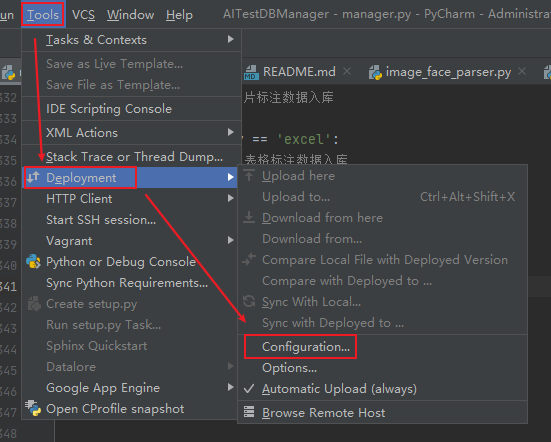
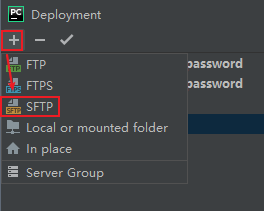
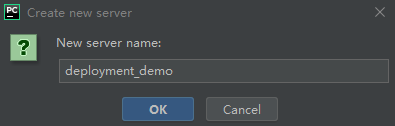
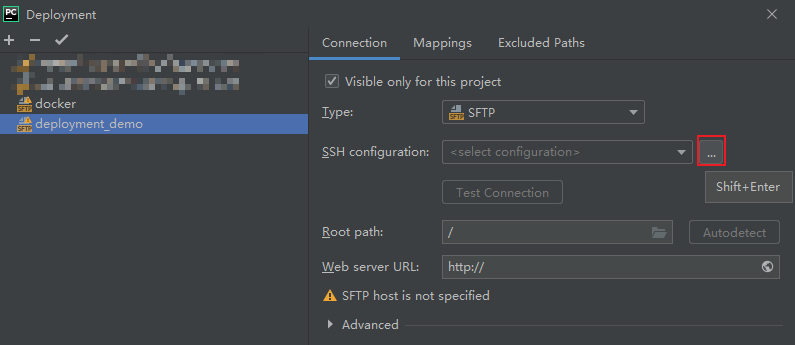
# 一、新建 Deployment 配置
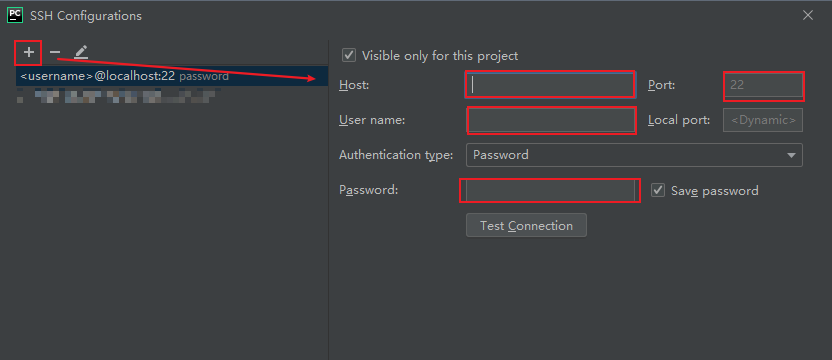
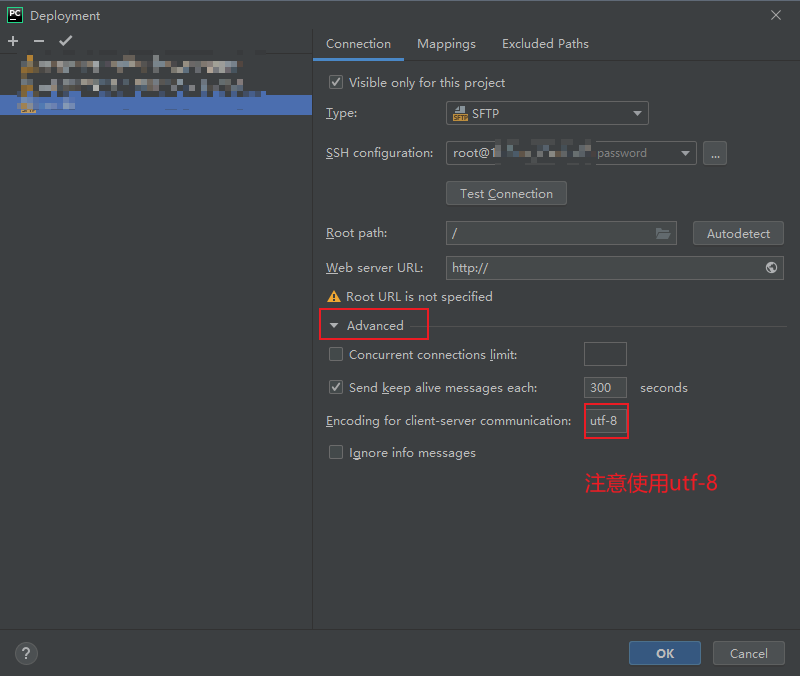
# 二、配置目录映射
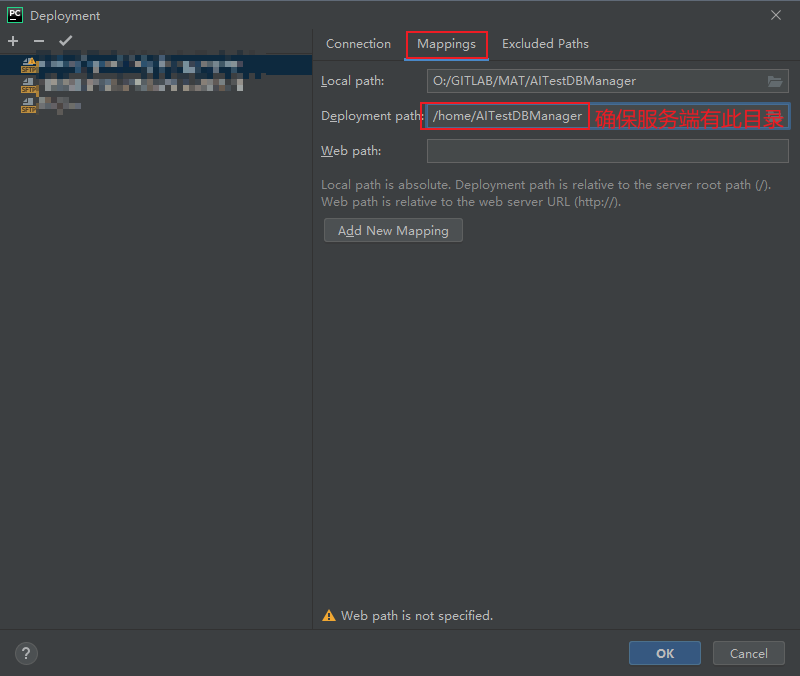
# 三、配置项目解释器
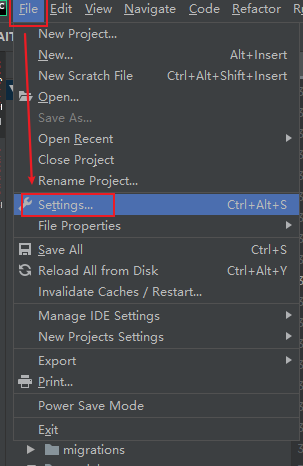
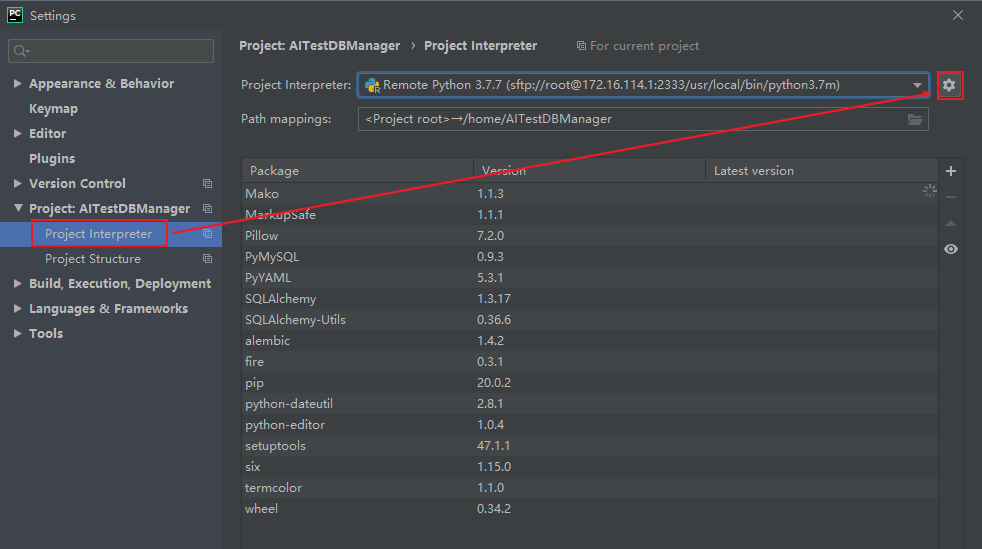
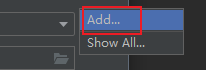
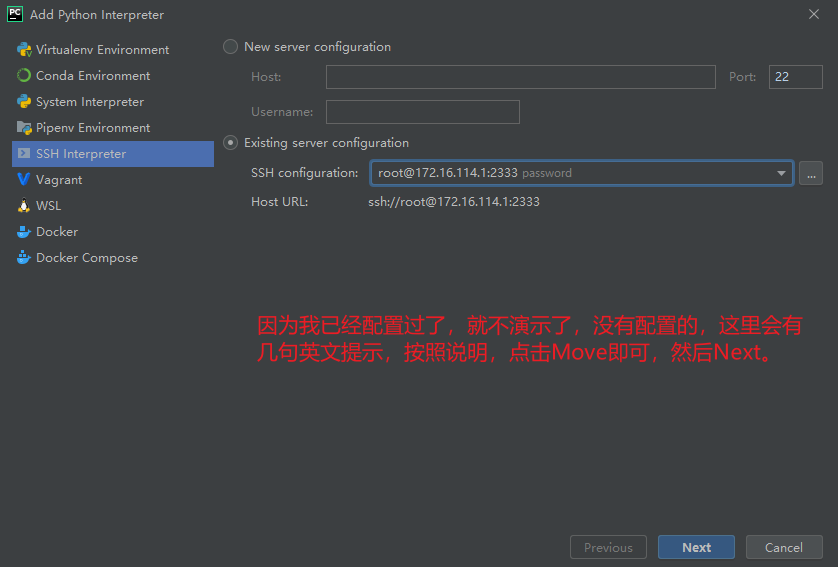
注意 配置项目执行目录:
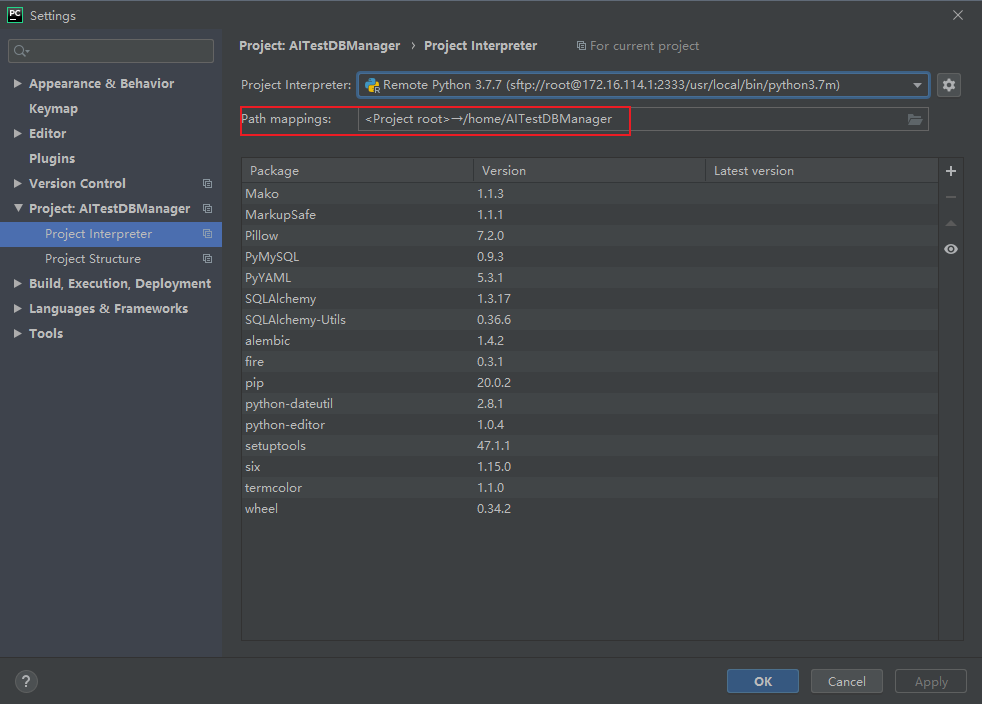
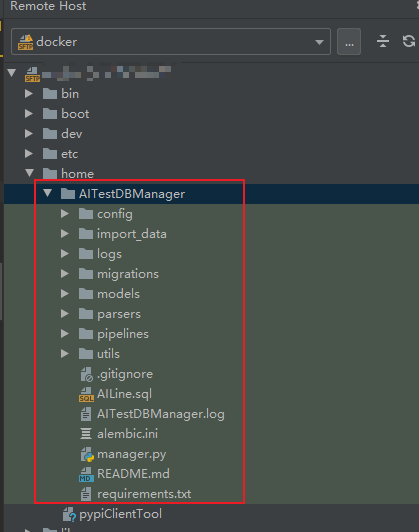
# 四、同步项目代码等内容到服务器
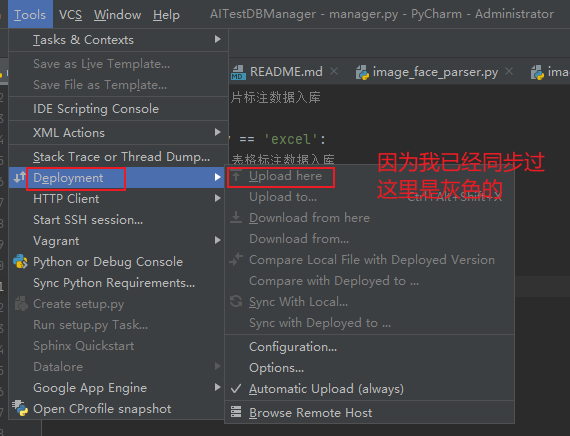 上传进度和结果

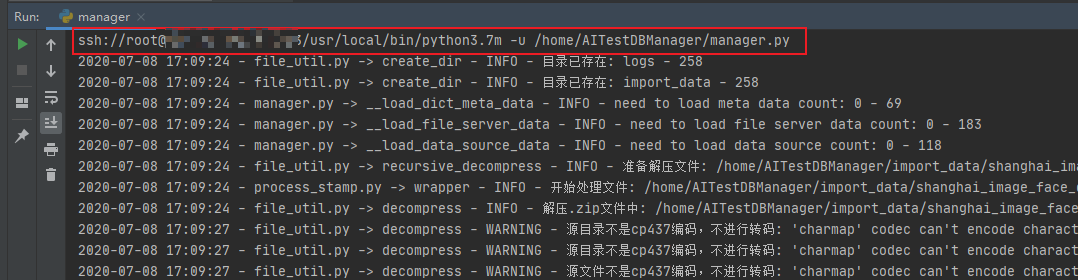
# 五、运行调试
可以看到在 PyCharm 中点击运行程序,程序已经在服务器运行起来了。
# 总结
工欲善其事必先利其器。
上次更新: 7/26/2026, 3:17:15 PM